Macro de habilidades y Animation Cancel en Aion 2
Cómo armar el macro dentro del juego, ordenar las skills y usarlo junto al ataque básico para activar el Animation Cancel.
4 minActualizado oct 2026
Video original en el canal de Scaryel
01Por qué usar macro
El macro parece un detalle, pero es lo que habilita una de las funciones más importantes del juego: el Animation Cancel.
Ejecuta acciones en secuencia y, combinado con el ataque básico, acelera el uso de las habilidades. Es una función del propio juego: no hace falta una herramienta externa.
02Cómo configurar el macro en el juego
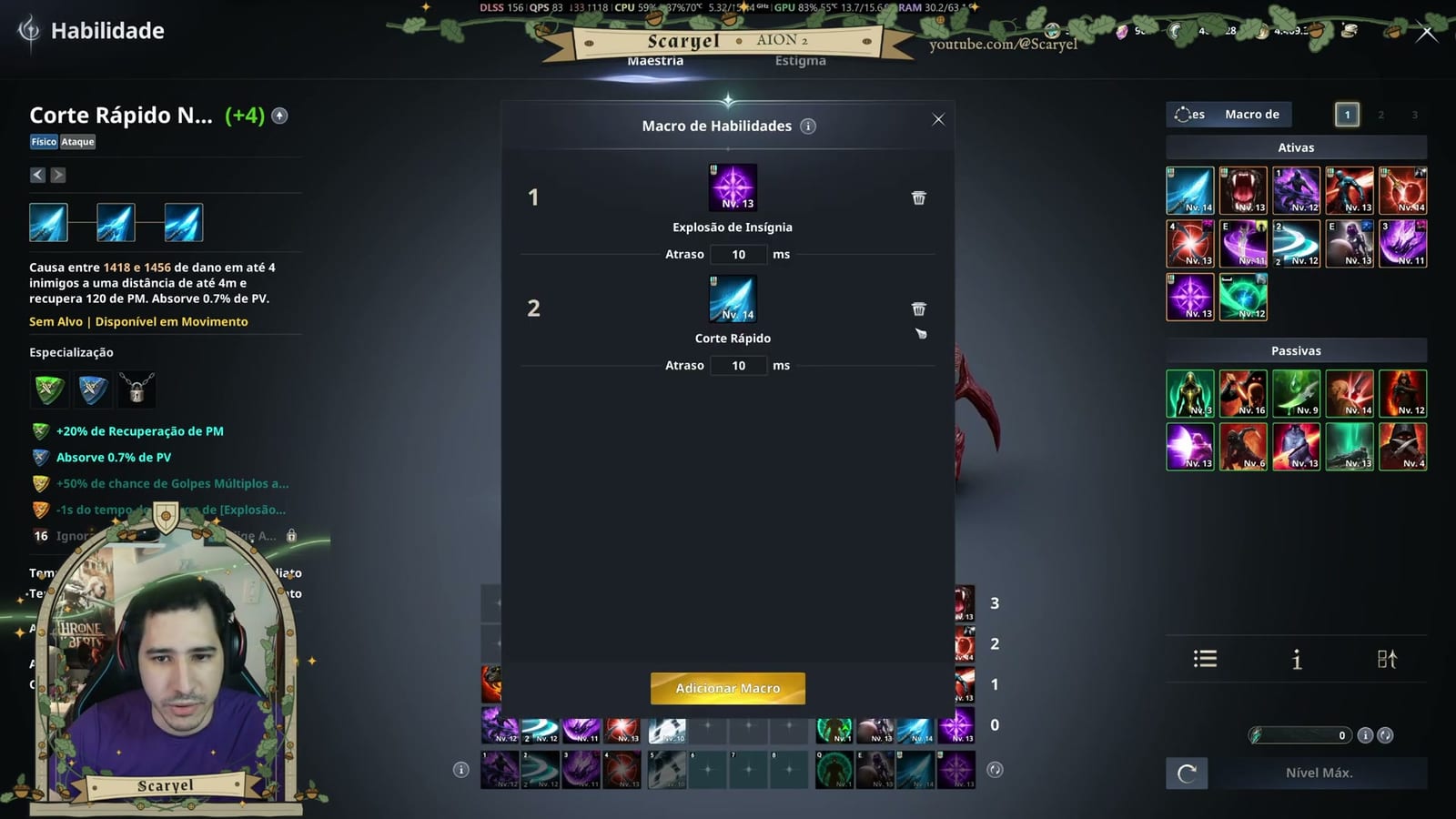
En la sección de habilidades existe la opción Macro de Habilidad. Ahí agregas varias skills de tu barra.
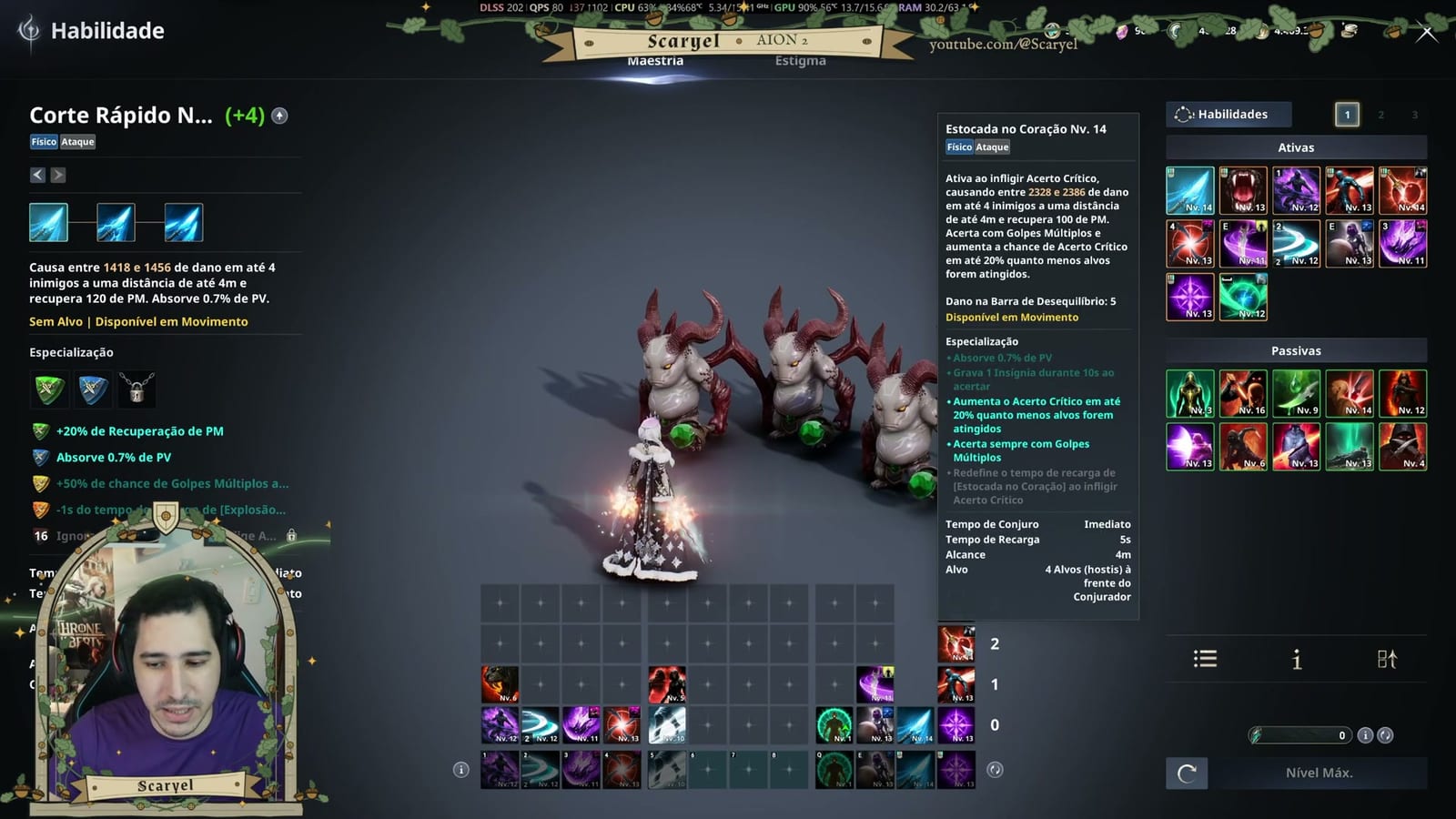
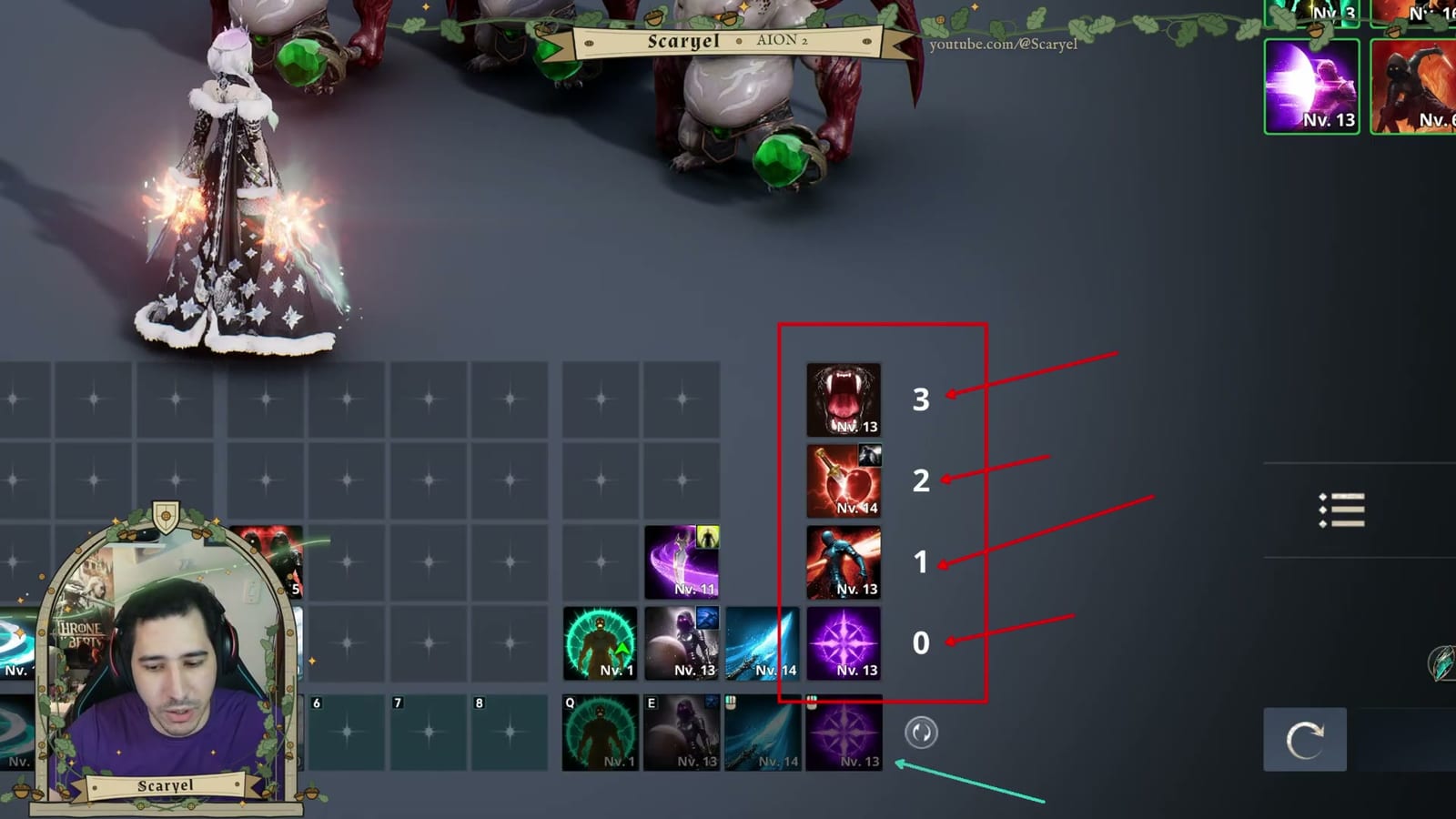
Un slot de la barra puede tener varias habilidades encapsuladas, pero el macro muestra solo una. Al agregar el slot, el macro usa el conjunto completo, con un intervalo de unos 10 ms entre ellas.
En el asesino del ejemplo, el macro tiene una sola habilidad agregada, pero dispara cuatro.
- Abre la sección de habilidades y haz clic en Macro de Habilidad.
- Agrega las skills de la barra que deben entrar en el macro.
- Recuerda que cada slot agregado ejecuta todo el conjunto encapsulado en él.
03Orden de prioridad de las habilidades
Las habilidades del macro se usan de abajo hacia arriba. Cuanto más abajo está en la lista, más prioridad tiene la skill cuando está disponible.
La habilidad de menor costo y lanzamiento inmediato debe quedar al final en el orden de uso. Si estuviera al frente, se priorizaría siempre que estuviera disponible y estorbaría a las demás.
Así, un solo botón activa cuatro habilidades en secuencia. No necesitas incluir todas las skills de la barra.
- Coloca las habilidades de mayor prioridad más abajo en la lista.
- Deja la habilidad de lanzamiento inmediato para usarse solo después de las demás.
- Si tu clase depende de más habilidades, agrega 1, 2 o 3 conjuntos al macro.
04Configurar el atajo del macro
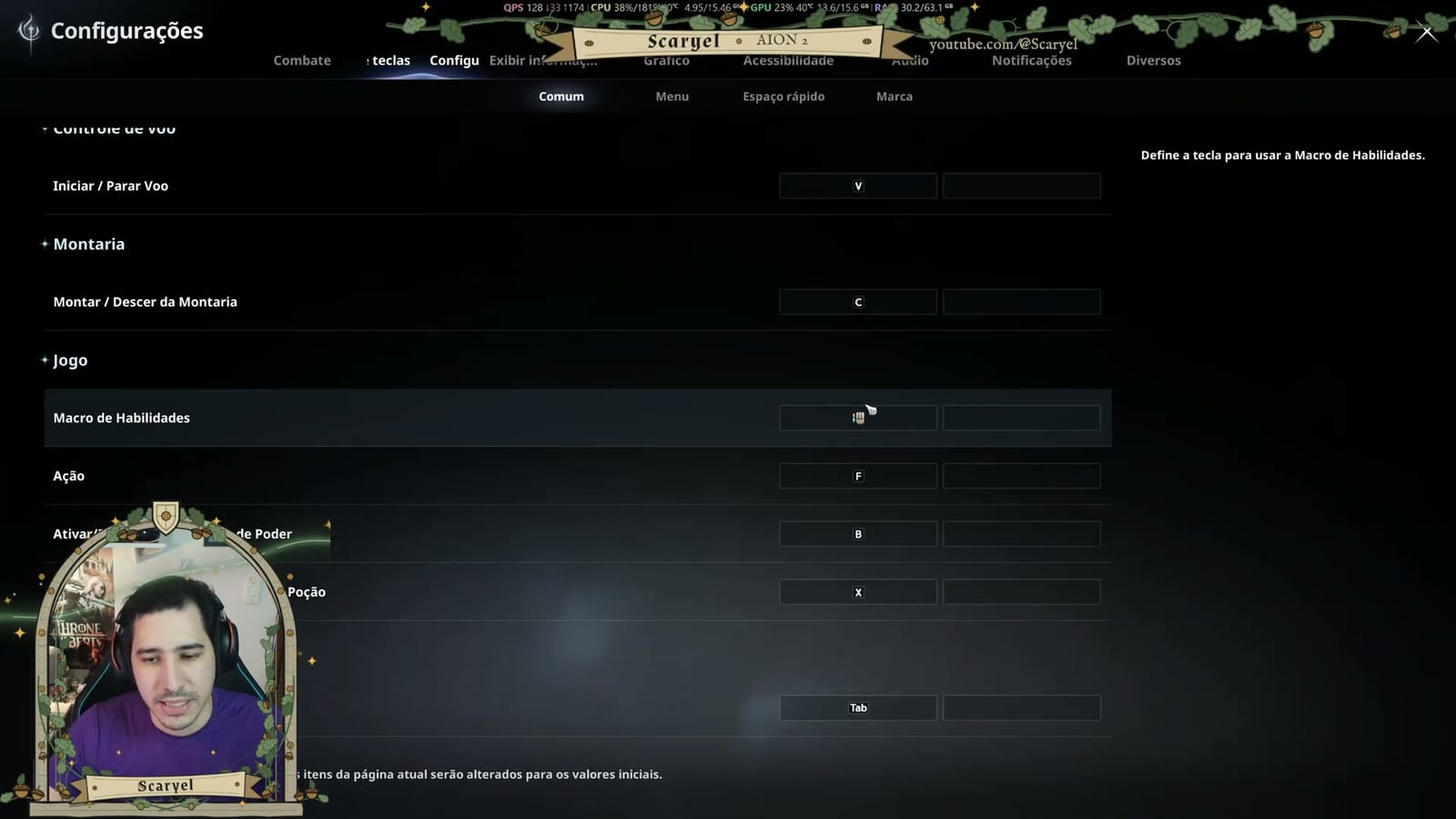
El macro tiene un botón propio, definido en la configuración de atajos. En el ejemplo, está en el botón lateral del ratón.
Así, con solo mantener el botón izquierdo (ataque básico), el personaje alterna entre varias habilidades.
- Abre Configuración y ve a configurar atajos.
- Baja hasta la sección de habilidad y ubica Macro de Habilidades.
- Asigna una tecla o un botón del ratón.
05Animation Cancel con el ataque básico
El macro rinde más cuando se usa junto al ataque básico. Mantén presionado el botón izquierdo del ratón y el botón del macro al mismo tiempo.
Con el Animation Cancel activo, aparecen sombras negras en los pies del personaje. Cada habilidad del macro aprovecha el cancel del ataque básico y el personaje golpea mucho más rápido.
Sin el ataque básico, las habilidades salen una tras otra, pero mucho más lentas.
- Mantén presionado el botón izquierdo del ratón (ataque básico).
- Al mismo tiempo, mantén presionado el botón del macro.
- Fíjate en las sombras negras en los pies del personaje para confirmar el Animation Cancel.
06Resultado con buffs
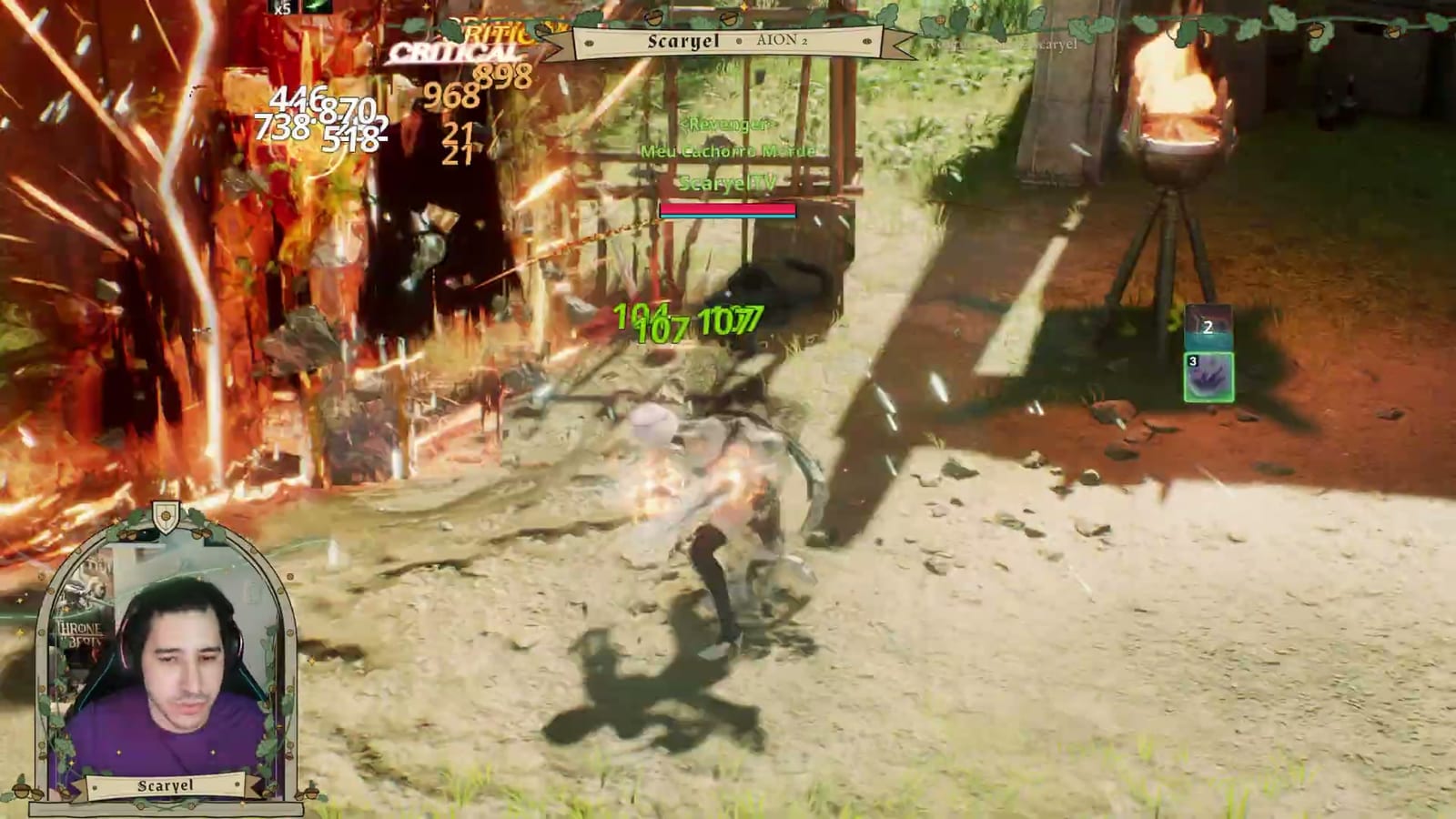
Con todos los buffs de daño activos, el combo del macro se vuelve muy rápido y genera mucho daño de burst.
Según el creador, cualquier clase que configure el macro para hacer Animation Cancel con el ataque básico debería llegar a un resultado parecido.
07Macros de otras clases y nivel ideal
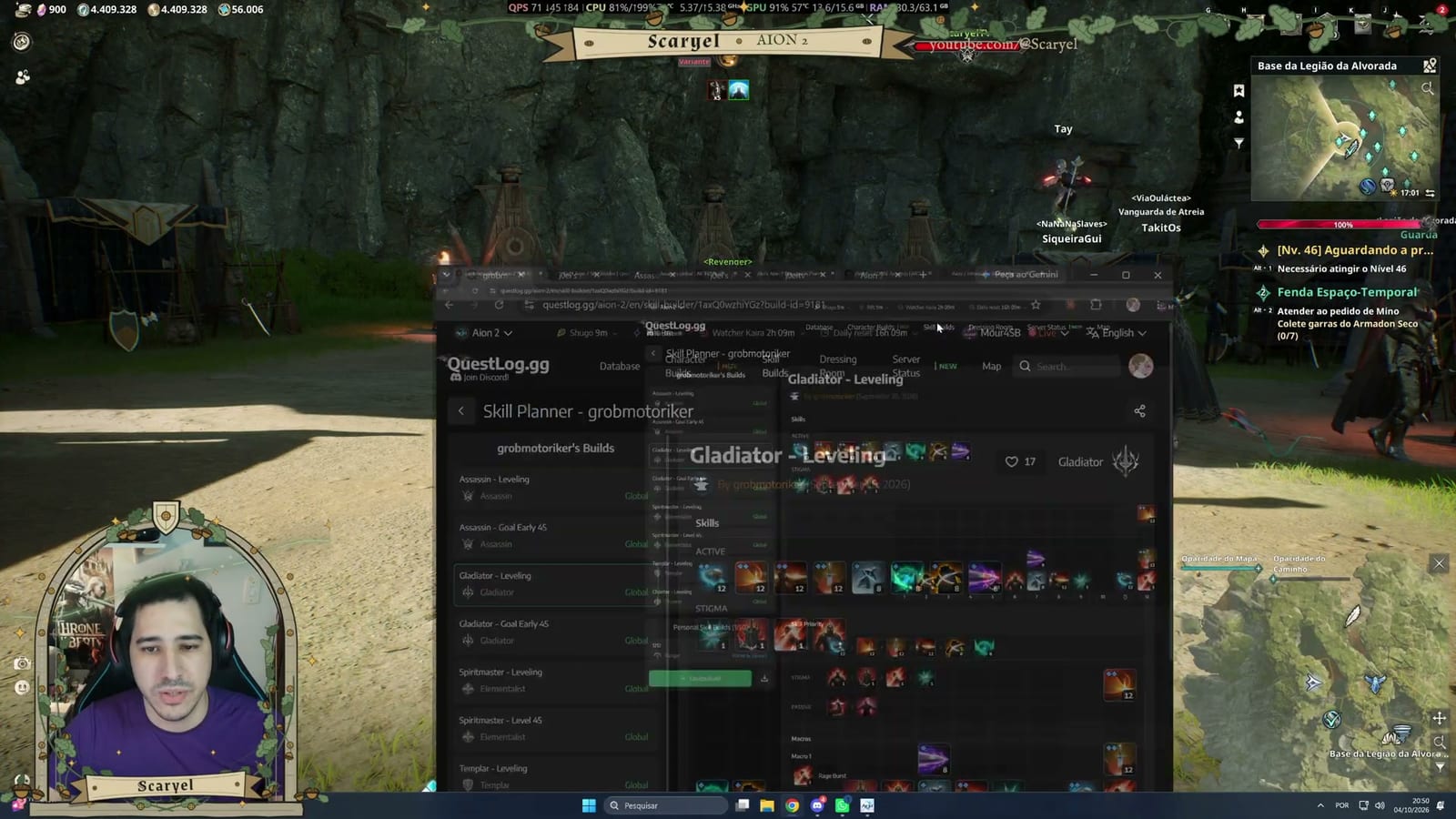
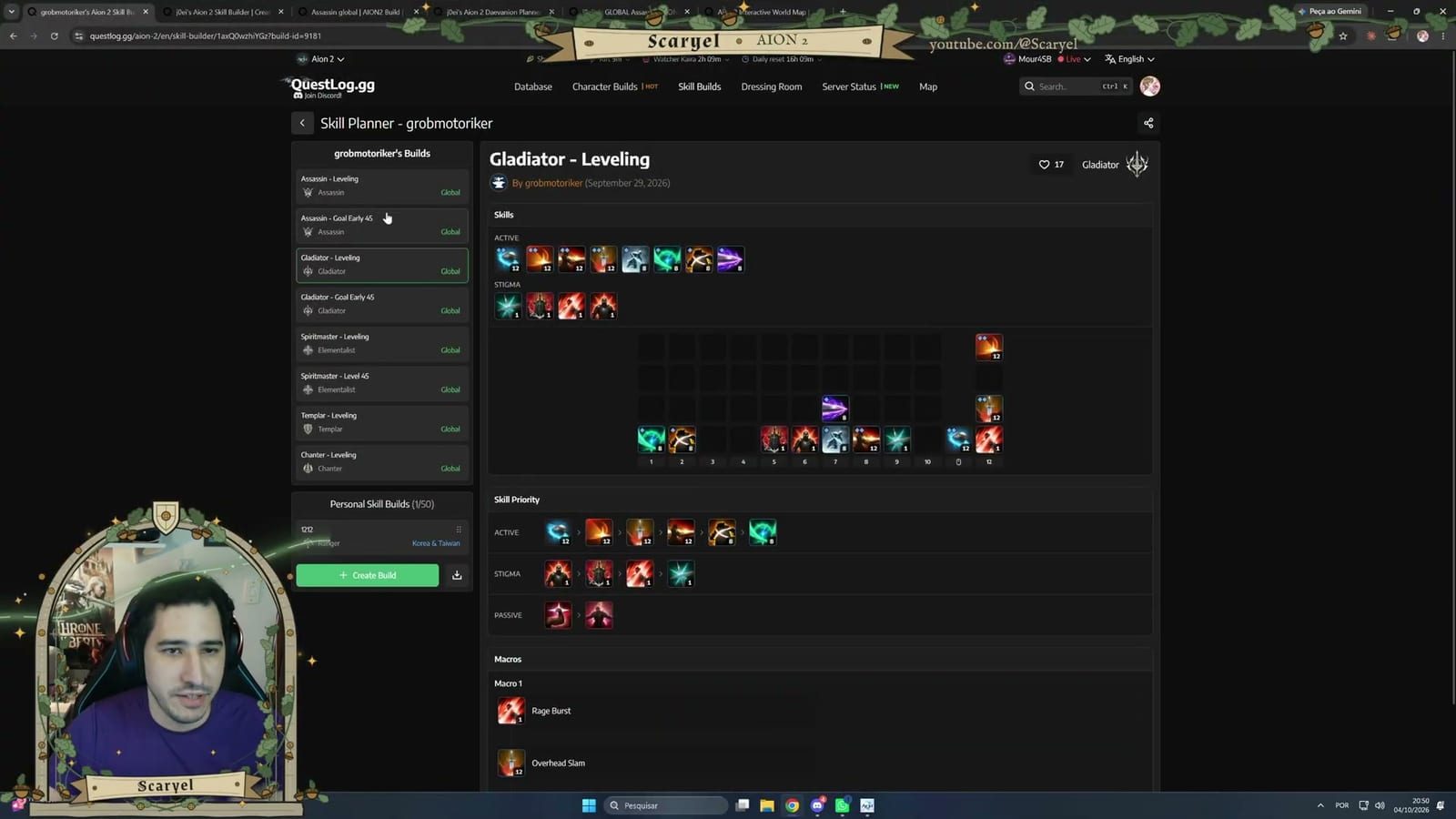
Questlog reúne macros registrados por creadores de contenido, por clase. Hay ejemplos para Gladiador, Spirit Master y Cazador, todos basados en el ataque básico usado junto al macro.
Se puede mejorar aún más con una herramienta externa, pero el macro del propio juego ya resuelve lo esencial. Configúralo a partir del nivel 16, cuando todas las habilidades ya están disponibles.
- Consulta en Questlog los macros de otros jugadores de tu clase como referencia.
- Configura tu macro a partir del nivel 16.